Identificación del dispositivo
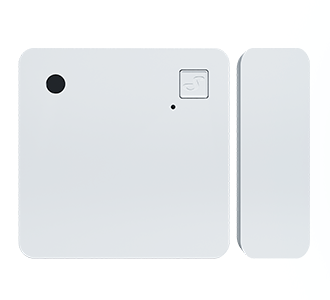
Dispositivo: Shelly Wave Door/Window (EU)
Número de pieza/código de pedido para la UE: QNDW-002CEU
ID del tipo de producto Z-Wave: 0x0100
ID del producto Z-Wave: 0x0081
Fabricante de Z-Wave: Shelly Europe
ID del fabricante de Z-Wave: 0x0460
Terminología
Haga clic aquí para mostrar u ocultar
-
OTA: actualización del firmware mediante conexión inalámbrica.
-
FW: firmware
-
ZAF: protocolo Z-Wave®
-
NIF: Node Information Frame; el marco que se envía en cada adición (inclusión) para presentar/anunciar las capacidades del Device al gateway, de modo que este pueda ajustar su capacidad operativa.
-
CC: Command Class (elemento central de interoperabilidad de ZAF). Los archivos/procesos que determinan cómo se envían y gestionan/reciben los datos. Las Command Classes incluyen sus firmas al enviar datos para permitir reconocer qué proceso está enviando datos al dispositivo de destino.
-
Interruptor: un interruptor de palanca o un interruptor biestable.
-
Botón pulsador: un interruptor momentáneo o un interruptor monoestable.
-
Interruptor/botón pulsador: puede ser un interruptor o un botón pulsador.
-
Doble pulsación: si el intervalo entre la primera y la segunda pulsación del interruptor/botón pulsador es inferior a 500 ms, se interpreta como una doble pulsación.
-
Gateway (GW): un gateway Z-Wave®, también denominado controlador Z-Wave®, controlador principal Z-Wave®, controlador primario Z-Wave® o hub Z-Wave®, entre otros, es un dispositivo que actúa como centro de una red de smart home Z-Wave®. En este documento se utiliza el término «gateway».
-
Red en malla: los devices pueden comunicarse entre sí, además de hacerlo con el gateway. Los devices (solo los alimentados por la red eléctrica) pueden actuar como repetidores para ampliar la red.
-
Red de largo alcance: los devices solo pueden comunicarse con el gateway (sin función de repetidor).
-
Botón S: el botón de servicio Z-Wave®, ubicado en los dispositivos Z-Wave® y utilizado para diversas funciones, como añadir (inclusión), eliminar (exclusión), restablecer el dispositivo a sus ajustes predeterminados de fábrica y activar o desactivar la salida de alimentación (válido solo para Wave Plugs). En este documento se utiliza el término «Botón S».
-
Device: en este documento, el término «Device» se utiliza para referirse al dispositivo Shelly Wave objeto de esta guía.
-
Dispositivo final: los dispositivos finales Z-Wave son nodos de una red Z-Wave que no son gateways, como interruptores, cerraduras de puertas, sensors, etc.
-
Node ID - El Node ID de Z-Wave es un identificador único asignado a cada dispositivo al añadirlo (incluirlo) a una red Z-Wave, lo que permite que la red identifique y se comunique con dicho dispositivo.
-
HOME ID - El Home ID de Z-Wave es un identificador único asignado a cada red Z-Wave y a cada dispositivo de esa red. Distingue su red Z-Wave de otras redes y garantiza que sus dispositivos Z-Wave solo se comuniquen con dispositivos de su propia red.
-
Adición/Inclusión - proceso de añadir un dispositivo Z-Wave a una red Z-Wave mediante el gateway. Las palabras incluido, añadido, etc. se utilizan en este sentido.
-
Eliminación/Exclusión - proceso de eliminar un dispositivo Z-Wave de una red Z-Wave mediante el gateway. Las palabras excluido, eliminado, etc. se utilizan en este sentido.
-
Restablecimiento de fábrica - Después del restablecimiento de fábrica, todos los parámetros personalizados y valores almacenados (kWh, asociaciones, enrutamientos, etc.) volverán a su estado predeterminado. El HOME ID y el NODE ID asignados al dispositivo se eliminarán. Utilice este procedimiento de restablecimiento solo cuando falte el gateway o no funcione.
-
*Modo de aprendizaje - estado que permite al dispositivo recibir información de red desde el gateway.
-
Modo normal - es el estado del dispositivo cuando funciona en condiciones habituales (encendido/apagado, dimming, etc.), ya sea durante el uso activo o en modo de espera, pero con alimentación.
-
SmartStart - Los dispositivos compatibles con SmartStart pueden añadirse (incluirse) a una red Z-Wave escaneando el código QR de Z-Wave del dispositivo con un gateway compatible con la inclusión mediante SmartStart. El dispositivo compatible con SmartStart se añadirá automáticamente en un plazo de 10 minutos después de encenderse cerca de la red Z-Wave.
-
DEBE - DEBE implementarse
-
OPCIONAL - implementarlo si el tiempo o el presupuesto lo permiten
-
Asociaciones - Las asociaciones se utilizan para la comunicación directa entre el dispositivo y otros dispositivos dentro de la red Z-Wave, sin necesidad del gateway Z-Wave.
-
Ciclo de alimentación - Reinicio del dispositivo/encendido y apagado de la fuente de alimentación del dispositivo
-
Persiana - se refiere a cualquier tipo de protección para ventanas, como persianas venecianas, persianas enrollables (estores), persianas enrollables exteriores, persianas verticales, cortinas, persianas venecianas integradas, persianas plisadas, toldos, etc. Además, Wave Shutter también puede controlar motores de ventanas, pantallas de proyección o cualquier tipo de motor de CA bidireccional.
-
Consumo de energía (W) - se refiere a la velocidad a la que un dispositivo o sistema eléctrico consume o utiliza energía. Se mide en vatios (W).
-
Consumo de energía (kWh): se refiere a la cantidad total de energía eléctrica consumida por un dispositivo o sistema durante un período de tiempo específico. Se mide en kilovatios-hora (kWh).
-
Código de pedido - El código de pedido es el mismo que el número de pieza (PN). Cuando no hay suficiente espacio para escribir el código de pedido, se utiliza la abreviatura PN. El PN está escrito en la etiqueta DSK de cada dispositivo.
Descripción breve
El dispositivo es un sensor Z-Wave® diseñado para detectar la apertura y el cierre de puertas o ventanas. Además de la simple detección, también puede medir el ángulo de inclinación de puertas o ventanas que se inclinan o giran. Asimismo, el sensor está equipado con un sensor de luz integrado, lo que ofrece una funcionalidad mejorada para la automatización del home inteligente.
Funciones básicas
Haga clic aquí para mostrar u ocultar
Aplicaciones principales
-
Residencial
-
MDU (unidades residenciales multifamiliares: apartamentos, condominios, hoteles, etc.)
-
Comercial ligero (pequeños edificios de office, pequeños comercios/restaurant/gasolineras, etc.)
-
Gobierno/municipal
-
Universidad
Integraciones
Los dispositivos Shelly Wave se desarrollan con la tecnología líder mundial para hogares inteligentes: Z-Wave.
Esto significa que Shelly Wave funciona con todos los gateways certificados compatibles con el protocolo de comunicación Z-Wave.
Para garantizar que las funciones de los productos Shelly Wave sean compatibles con su gateway, realizamos periódicamente pruebas de compatibilidad de nuestros dispositivos con diferentes gateways Z-Wave.
Conectividad
Z-Wave - Sin seguridad, seguridad S0, seguridad S2 no autenticada, seguridad S2 autenticada
Interfaz de usuario
Botón S y modos de funcionamientoPulsación breve (<0,5 s):Activación del dispositivoDispositivo no incluido, el LED azul parpadea una vezDispositivo incluido, el LED verde parpadea una vez si el gateway responde con "Wake Up No More Information"Dispositivo incluido, el LED verde parpadea durante 10 s si el gateway no responde con "Wake Up No More Information"Modo de configuración:Es necesario para iniciar el procedimiento deseado, por ejemplo: añadir (inclusión (*no disponible para Long Range)), eliminar (exclusión), restablecer los valores de fábrica, etc. Tiene un tiempo de funcionamiento limitado. Tras completar el procedimiento en el modo de configuración, el dispositivo cambia automáticamente al modo normal.Acceso al modo de configuración:Pulse el botón S (>0,5 s)Dispositivo NO incluido: el LED permanece azul fijo.Dispositivo incluido: el LED permanece verde durante 0,5 s y después azulUna pulsación rápida adicional del botón S cambia el menu en un bucle infinito.El modo de configuración tiene un tiempo de espera de 10 s antes de volver al modo normal.
Funciones del botón SAñadir manualmente el dispositivo a una red Z-Wave (*no disponible para la inclusión Long Range)Eliminar manualmente el dispositivo de una red Z-WaveRestablecer el dispositivo a los valores de fábricaActivar
Señalización del LED
Haga clic aquí para mostrar u ocultar
Reglas generalesEl cambio entre el modo normal y el modo de configuración se realiza manteniendo pulsado el botón S. Un LED fijo indica que se encuentra en el modo de configuración. Una vez en el modo de configuración, el cambio al modo normal se realiza automáticamente después de 10 s. Al pulsar el botón S, el LED se activa durante 1 s, y el ciclo de encendido del dispositivo lo activa durante 10 s. Durante el arranque del módulo, el LED parpadeará en el modo 5 (azul encendido durante 0,2 s/rojo encendido durante 0,2 s) durante 4-5 s.Estado del LED en modo normal: el modo normal se define por un funcionamiento estable del dispositivo que puede mantenerse indefinidamente.
Tipo de LED: RGB regulable
Modo normal
Restablecimiento de fábrica y reinicio
Durante el restablecimiento de fábrica, el LED se iluminará en verde fijo durante aproximadamente 500 ms; después, el LED azul parpadeará en el modo 1.
Adición / eliminaciónDurante la adición o eliminación, el LED parpadeará en azul en el modo 2. 
Actualización del firmware mediante OTADurante la actualización OTA, el LED parpadeará en azul y rojo en el modo 2. 
menu de adición / eliminación seleccionado (*la adición no está disponible para la inclusión Long Range)Cuando se selecciona el menu, el LED permanecerá encendido en azul durante un máximo de 10 segundos.
Añadir / Eliminar menu: al mantener pulsado el botón S, se ejecuta el proceso de adición/eliminación (*la adición no está disponible para la inclusión Long Range)Cuando se está ejecutando el menu, el LED parpadeará en azul en el modo 3. 
Factory reset menu selectedWhen the menu is selected the LED will be on red, for maximum of 10 seconds.
Restablecimiento de fábrica: mientras se pulsa el botón S, se selecciona el proceso de restablecimiento de fábrica
Cuando se está ejecutando el menu, el LED parpadeará en rojo en el modo 3.
Modo de alarma
N/D
Haga clic aquí para mostrar u ocultar
| N/D |
| Modos de parpadeo del LED | Modo 1 |
| 0,5 s encendido/2 s apagado | 0,5 s encendido/0,5 s apagado |
| Modo 3 | 0,1 s encendido/0,1 s apagado |
| Modo 4 | (de 1x a 6x: 0,2 s encendido/0,2 s apagado) + 2 s apagado |
| Modo 5 | 0,2 s encendido en azul/0,2 s encendido en rojo |
Especificaciones
| Fuente de alimentación | 1 batería CR2032 de 3 V (incluida) |
| Duración de la batería | Hasta 2 años |
| Interruptor Reed | Sí |
| Sensor G | Sí |
| Sensor de luz | Sí |
| Distancia | Hasta 40 m en interiores (131 pies) (depende de las condiciones locales) |
| Repetidor de Z-Wave® | No |
| CPU | Z-Wave® S800 |
| Bandas de frecuencia de Z-Wave® | 868,4 MHz |
| Potencia máxima de radiofrecuencia transmitida en las bandas de frecuencia | < 25 mW |
| Tamaño (alto x ancho x profundidad) | -
35x35x7 mm ±0,5 mm / 1,38х1,38х0,27 in ±0,02 in (unidad del sensor) -
35x12x7 ±0,5 mm / 1,38х0,47х0,27 in ±0,02 in (imán) |
| Peso | -
10 g ±1 g / 0,35 ±0,05 oz (unidad del sensor con la batería) -
8 g ±1 g / 0,28 ±0,05 oz (imán) |
| Material de la carcasa | Plástico |
| Color | Blanco, negro, marrón |
| Temperatura ambiente | De -20 °C a 40 °C / de -5 °F a 105 °F |
| Humedad | Del 30 % al 70 % de HR |
| Altitud máxima | N/D |
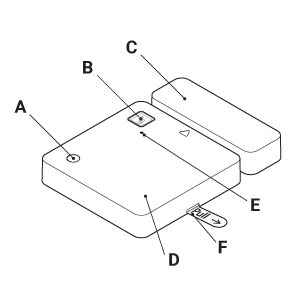
Descripción de Wave Door/Window
Leyenda
A: Sensor de luz
B: Botón S
C: Imán
D: Unidad del sensor
E: Indicador LED
F: Lámina protectora de la batería
Primeros pasos
El dispositivo viene listo para usar con la batería instalada. Antes de utilizar el dispositivo, retira la lámina protectora del compartimento de la batería para activar la batería. Sin embargo, si al pulsar su botón el dispositivo no empieza a emitir señales, puede que tengas que insertar una batería. Consulta la sección Sustitución de la batería.
Montaje
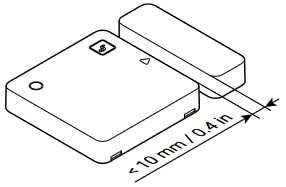
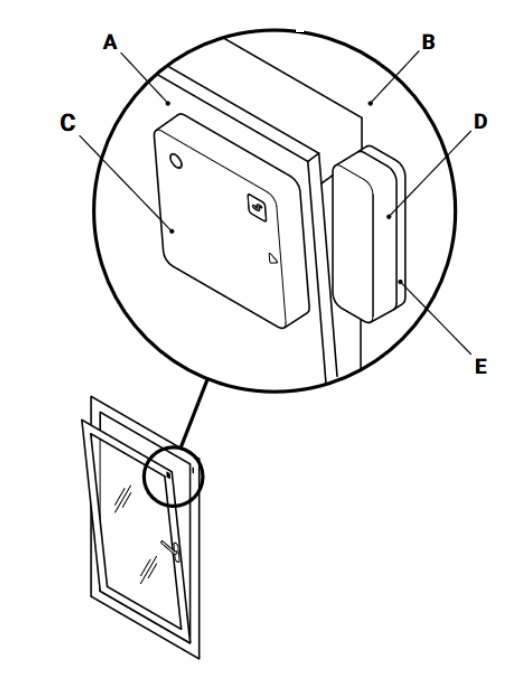
Puedes colocar el imán a la izquierda, a la derecha, arriba o abajo de la unidad del sensor. Si quieres monitorizar una puerta o ventana que se inclina y gira, monta la unidad del sensor (C) en la puerta o ventana (A) y el imán (D) en el marco (B), como se muestra en la Fig. 3. Utiliza las pegatinas de espuma de doble cara suministradas para fijar la unidad del sensor y el imán a la puerta o ventana y al marco. Según el marco de la puerta o ventana, puede que tengas que alinear el imán y la unidad del sensor elevando uno de ellos mediante calces (E). Si quieres monitorizar una puerta o ventana convencional, sugerimos, si es posible, montar la unidad del sensor en el marco y el imán en la puerta o ventana.
Sustitución de la batería
-
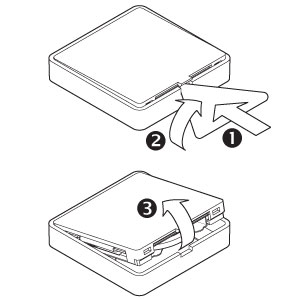
Abra la cubierta posterior como se muestra en la Fig. 4.
-
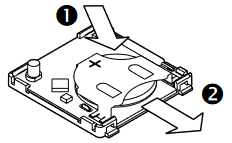
Extraiga la batería agotada empujándola primero a través de la abertura del portabaterías y tirando de ella después, como se muestra en la Fig. 5.
-
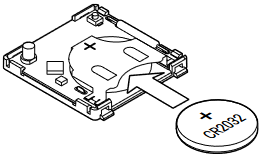
Deslice una batería nueva como se muestra en la Fig. 6
-
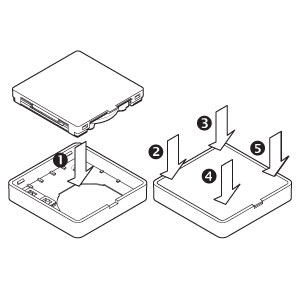
Vuelva a colocar la cubierta posterior presionándola contra la unidad del sensor en los cuatro ángulos hasta oír un clic, como se muestra en la Fig. 7.
Acerca de Z-Wave®
Adición y eliminación del dispositivo de una red Z-Wave®
Haga clic aquí para mostrar u ocultar
Adición del dispositivo a una red Z-Wave® (inclusión)
Adición (inclusión) mediante SmartStartLos productos compatibles con SmartStart pueden añadirse a una red Z-Wave® escaneando el código QR de Z-Wave® presente en el dispositivo con un gateway compatible con la inclusión SmartStart. No se requiere ninguna otra acción; el dispositivo SmartStart se añadirá automáticamente una vez que el dispositivo con batería se active cerca de la red.Con la aplicación del gateway, escanee el código QR de la etiqueta del dispositivo y añada la clave específica del dispositivo (DSK) Security 2 (S2) a la lista de aprovisionamiento del gateway.Desactive el modo de reposo del dispositivoCompruebe si el LED azul parpadea una vez. Si es así, el dispositivo no está añadido a una red Z-Wave®. La adición se iniciará automáticamente unos segundos después de que el dispositivo se active, y el dispositivo se añadirá automáticamente a una red Z-Wave®. El LED azul parpadeará en el modo 2 durante el proceso de adición. El LED verde parpadeará en el modo 1 si el dispositivo se ha añadido correctamente a una red Z-Wave®. -
Pulse una vez y compruebe si el LED azul parpadea una vez. Si es así, el dispositivo no está añadido a una red Z-Wave®.
-
Active el modo de adición/eliminación en el gateway.
-
Para entrar en el modo de configuración, pulse el botón S (>0,5 s) del dispositivo hasta que el LED se ilumine en azul fijo.
-
Suelte y, a continuación, mantenga pulsado (> 2 s) el botón S del dispositivo hasta que el LED azul empiece a parpadear en el modo 3. Al soltar el botón S se iniciará el modo de aprendizaje.
-
El LED azul parpadeará en el modo 2 durante el proceso de adición.
-
Una vez que el dispositivo se haya añadido correctamente a una red Z-Wave®, el LED permanecerá apagado. Para confirmar la inclusión del dispositivo, vuelva a pulsar el botón S; el LED verde parpadeará una vez como señal de que la inclusión se ha realizado correctamente.
¡Nota! En el modo de configuración, el dispositivo tiene un tiempo de espera de 10 s antes de volver a entrar en el modo normal.
Eliminación del dispositivo de una red Z-Wave® (exclusión)
Eliminación (exclusión) con el botón SPulse una vez y compruebe si el LED verde parpadea una vez. Si es así, el dispositivo está añadido a una red Z-Wave®. Active el modo de adición/eliminación en el gateway.Para entrar en el modo de configuración, pulse el botón S (>0,5 s) del dispositivo hasta que el LED se ilumine en azul fijo.Suelte el botón y, a continuación, mantenga pulsado (> 2 s) el botón S del dispositivo hasta que el LED azul comience a parpadear en el modo 3. Al soltar el botón S, comenzará el modo de aprendizaje. El LED azul parpadeará en el modo 2 durante el proceso de eliminación. El LED azul parpadeará en el modo 1 si el dispositivo se elimina correctamente de una red Z-Wave®.
Restablecimiento de fábrica
Restablecimiento de fábrica generalDespués del restablecimiento de fábrica, todos los parámetros personalizados y valores almacenados (kWh, asociaciones, rutas, etc.) volverán a su estado predeterminado. El ID de HOME y el ID de NODE asignados al dispositivo se eliminarán. Utilice este procedimiento de restablecimiento solo cuando falte el gateway o no funcione.
Restablecimiento de fábrica con el botón S
Para entrar en el modo de configuración, pulse el botón S (>0,5 s) del dispositivo hasta que el LED se ilumine en azul fijo.Pulse el botón S hasta que el LED se ilumine en rojo fijo.Mantenga pulsado (> 2 s) el botón S del dispositivo hasta que el LED rojo comience a parpadear en el modo 3. Al soltar el botón S, comenzará el restablecimiento de fábrica.Durante el restablecimiento de fábrica, el LED se iluminará brevemente en verde fijo.El LED azul parpadeará en el modo 1 si el restablecimiento de fábrica se realiza correctamente. Restablecimiento remoto de fábrica mediante un parámetro con un gatewayEl restablecimiento de fábrica puede realizarse de forma remota con los ajustes del parámetro n.º 120.
Seguridad Z-Wave® y clave específica del dispositivo (DSK)
Haga clic aquí para mostrar u ocultar
Z-Wave® Security 2 y clave específica del dispositivo (DSK)
El dispositivo es compatible con la función más reciente Security 2 (S2). S2 utiliza el sólido protocolo de cifrado AES 128, lo que significa que S2 convierte a Z-Wave® en la plataforma de seguridad para IoT (Internet de las cosas) más segura disponible. Para aprovechar plenamente el producto y su función Security 2, debe utilizarse un gateway Z-Wave® compatible con Security 2.
Control autenticado
El dispositivo también admite la adición (inclusión) autenticada S2, no autenticada y no segura.
Nota: Al añadir el dispositivo a una red Z-Wave® con un gateway compatible con Security 2 (S2), se requiere el código PIN de la clave específica del dispositivo Z-Wave® (DSK). Puede encontrarlo en la etiqueta situada en el lateral del dispositivo; también se incluye una copia en el embalaje, que no debe perderse. No retire la etiqueta DSK de Z-Wave® del dispositivo. Como medida de respaldo, utilice la etiqueta incluida en el embalaje.
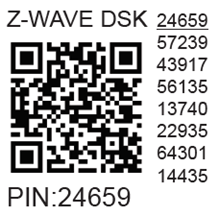
Los cinco primeros dígitos de la clave aparecen resaltados o subrayados para ayudar al usuario a identificar la parte correspondiente al código PIN del texto DSK. El DSK también se representa mediante un código QR, como se muestra en la imagen.
Etiqueta DSK de Z-Wave® y código QR (ejemplo)
Un nodo que solicita unirse a la clase de control de acceso S2 o a la clase autenticada S2 ofuscará su clave pública estableciendo los bytes 1..2 en ceros (0x00) antes de transferirla por RF.
El DSK puede utilizarse para la autenticación fuera de banda (OOB).
ⓘ NOTA: Este dispositivo debe utilizarse junto con un gateway Z-Wave® con seguridad habilitada para aprovechar plenamente todas las funciones implementadas.
ⓘ NOTA: Este dispositivo es un producto Z-Wave Plus® con seguridad habilitada que puede utilizar mensajes Z-Wave Plus® cifrados para comunicarse con otros productos Z-Wave Plus® con seguridad habilitada.
ⓘ NOTA: El acceso al DSK mediante gateways con interfaz de usuario que implementan las funciones de seguridad S2 y SmartStart muestra un cuadro de diálogo de entrada con la clave DSK completa o parcial. La mayoría muestra un DSK parcial (no muestran el código PIN) cuando el dispositivo se añade con el esquema de seguridad S2-Authenticated. Cuando se añade con S2-Unauthenticated, algunos gateways muestran el DSK completo, mientras que otros realizan el proceso completo de adición (inclusión) sin solicitar la intervención del usuario en el cuadro de diálogo.
Parámetros de Z-Wave®
Haga clic aquí para mostrar u ocultar
Parámetro n.º 117 - Reinicio remoto del dispositivo
Este parámetro permite reiniciar el dispositivo sin intervención física. Utilice este parámetro únicamente para tareas de solución de problemas. Después de reiniciar el dispositivo, el valor del parámetro se establecerá en el valor predeterminado.
Tamaño de los valores: 1 byte
Valor predeterminado: 0
Valores y descripciones:
Parámetro n.º 120 - Restablecimiento de fábricaRestablece la configuración predeterminada de fábrica y elimina el dispositivo de la red Z-Wave.El parámetro es avanzado y puede estar oculto bajo la etiqueta «Avanzado».Tamaño de los valores: 1 byteValor predeterminado: 0Valores y descripciones:0 - Sin acción1 - Restablecimiento de fábrica
N.º de parámetro 155 - Medición de iluminaciónEste parámetro activa la medición de la iluminación ambiental mediante el sensor.Tamaño del valor: 1 byteValor predeterminado: 0Valores y descripciones:0 - medición de iluminación desactivada1 - medición de iluminación activada N.º de parámetro 156 - Medición de inclinaciónEste parámetro activa la medición de inclinación mediante el sensor.Tamaño del valor: 1 byteValor predeterminado: 0Valores y descripciones:0 - medición de inclinación desactivada1 - medición de inclinación activada N.º de parámetro 157 - Activar/desactivar el indicador LEDEste parámetro activa o desactiva la visualización del indicador LED.Tamaño del valor: 1 byteValor predeterminado: 0Valores y descripciones:0 - indicador LED desactivado1 - indicador LED activado (El LED parpadea con cada cambio de estado)
N.º de parámetro 201 - Número de serie 1Este parámetro contiene una parte del número de serie del dispositivo.El parámetro es de solo lectura y no se puede modificar.El parámetro es avanzado y puede estar oculto bajo la etiqueta Avanzado.Tamaño de los valores: 4 bytesValor predeterminado: específico del dispositivoValores y descripciones:· 0x00000000 - 0x7FFFFFFF
N.º de parámetro 202 - Número de serie 2Este parámetro contiene una parte del número de serie del dispositivo.El parámetro es de solo lectura y no se puede modificar.El parámetro es avanzado y puede estar oculto bajo la etiqueta Avanzado.Tamaño de los valores: 4 bytesValor predeterminado: específico del dispositivoValores y descripciones:· 0x00000000 - 0x7FFFFFFF
Parámetro n.º 203 - Número de serie 3Este parámetro contiene una parte del número de serie del dispositivo.El parámetro es de solo lectura y no se puede modificar.El parámetro es avanzado y puede estar oculto bajo la etiqueta Avanzado.Tamaño de los valores: 4 bytesValor predeterminado: específico del dispositivoValores y descripciones:· 0x00000000 - 0x7FFFFFFF
Clases de comando Z-Wave®
Haga clic aquí para mostrar u ocultar
-
ASSOCIATION_V2 [S0, S2]*
-
ASSOCIATION_GRP_INFO_V3 [S0, S2]*
-
BATTERY_V3 [S0, S2]*
-
CONFIGURATION_V4 [S0, S2]*
-
DEVICE_RESET_LOCALLY_V1 [S0, S2]*
-
FIRMWARE_UPDATE_MD_V5 [S0, S2]*
-
INDICATOR_V3 [S0, S2]*
-
MANUFACTURER_SPECIFIC_V2 [S0, S2]*
-
MULTI_CHANNEL_ASSOCIATION_V3 [S0, S2]*
-
NOTIFICATION_V8 [S0, S2]*
-
POWERLEVEL_V1 [S0, S2]*
-
SECURITY_V1
-
SECURITY_2_V1
-
SENSOR_MULTILEVEL_V11 [S0, S2]*
-
SUPERVISION_V1
-
TRANSPORT_SERVICE_V2
-
VERSION_V3 [S0, S2]*
-
WAKE_UP_V2 [S0, S2]*
-
ZWAVEPLUS_INFO_V2
Clase de comando de bateríaEl dispositivo utiliza la clase de comando de batería para gestionar los informes del nivel de carga de la batería.Mediante un comando Battery Get, podemos obtener un informe, en porcentaje, del nivel de carga de la batería. Estos valores van de 0x00 a 0x64 en hexadecimal o, en decimal, de 0 a 100.Advertencia de batería bajaCuando el nivel de batería está cerca de 0, el dispositivo enviará al controlador un informe no solicitado o automático con el valor 0xFF, que representa una advertencia de batería baja.
Clase de comando de activaciónEste dispositivo entra en modo de suspensión para limitar el consumo de energía de la batería. Con la ayuda de esta clase de comando, el dispositivo informa al controlador de cuándo está dormido y cuándo se activa. Cuando el dispositivo está dormido, no recibe ni procesa ningún comando que se le envíe.El dispositivo se activa por sí solo para informar al gateway de que sigue funcionando. El intervalo predeterminado es de 43200 segundos o 12 horas, lo que significa que el dispositivo se activará por sí mismo dos veces al día.Este intervalo se puede configurar mediante Wake Up Interval Set. Los valores aceptados están entre 0 y 86400 segundos (24 horas). Cuando el dispositivo se despierta, envía una notification de activación al gateway para informar de que está despierto y listo para recibir comandos.El dispositivo se despertará cuando:Se pulse el botón SCuando el dispositivo detecte que la puerta/ventana se ha abierto/cerradoCuando se encienda el dispositivoSegún el intervalo de activación establecidoCuando el dispositivo se despierta, restablece el temporizador del intervalo y envía una Wake Up Notification al gateway para informar de que está despierto. En ese momento, se enviarán al dispositivo los comandos que se hayan puesto en cola para ejecutarse. Después, cuando el dispositivo haya recibido todos los comandos, el gateway notificará al dispositivo que puede volver a entrar en modo de suspensión mediante un comando Wake Up No More Information. Indicador de clase de comandos compatibleEl dispositivo admite la versión 3 de la clase de comandos Indicator (ID 0x50). Cuando el dispositivo recibe un conjunto de indicadores, el LED parpadea según los indicadores recibidos.Consulte el capítulo Señalización del LED.
Clase de comandos de notification Z-Wave®
Haga clic para mostrar/ocultar
La puerta/ventana está abierta
-
Tipo de alarma - 0x00
-
Nivel de alarma - 0x00
-
Reservado - 0x00
-
Estado de notification - 0xFF
-
Evento - 0x16 (La puerta/ventana está abierta)
-
Propiedades - 0x01
-
Parámetros del evento - 0x00 (La puerta/ventana NO está en posición basculante y giratoria)
La puerta/ventana está abierta en posición basculante y giratoria
-
Tipo de alarma - 0x00
-
Nivel de alarma - 0x00
-
Reservado - 0x00
-
Estado de notification - 0xFF
-
Evento - 0x16 (La puerta/ventana está abierta)
-
Propiedades - 0x01
-
Parámetros del evento - 0x01 (La puerta/ventana está en posición basculante y giratoria)
La puerta/ventana está cerrada
-
Tipo de alarma - 0x00
-
Nivel de alarma - 0x00
-
Reservado - 0x00
-
Estado de notification - 0xFF
-
Evento - 0x17 (La puerta/ventana está cerrada)
-
Propiedades - 0x01
-
Parámetros del evento - 0x00
Asociaciones Z-Wave®
Haga clic para mostrar/ocultar
Las asociaciones se utilizan para la comunicación directa entre el dispositivo y otros dispositivos de su red Z-Wave, sin necesidad del gateway Z-Wave.
El número máximo de dispositivos asociados por grupo es 9. Este valor es fijo y no se puede configurar.
Cada grupo de asociación admite la asociación de hasta 9 dispositivos (nodos). Para evitar retrasos en la red, recomendamos limitar a no más de 5 el número de dispositivos asociados por grupo. El «grupo Lifeline» está reservado para controlar dispositivos, como gateways y controladores remotos, o dispositivos que puedan interpretar los informes enviados.Grupo de asociación 1 – El «grupo Lifeline» envía al dispositivo controlador las notificaciones de sus clases de comandos o los informes de clases de comandos cuando dichas clases de comandos se activan. Se permiten un máximo de 9 nodos:
Dispositivo raíz
Dispositivo raíz - Grupo de asociación 1 - Lifeline
-
INDICATOR_REPORT: estado del LED
-
DEVICE_RESET_LOCALLY_NOTIFICATION: activada tras una solicitud
-
BATTERY_REPORT: Este comando DEBE emitirse periódicamente para informar del nivel actual de la batería. La frecuencia depende de la implementación
-
BATTERY_REPORT: "Este comando DEBE ser emitido por un nodo cuando la batería está baja y el usuario final necesita recargarla o sustituirla. El campo Nivel de batería DEBE establecerse en 0xFF para indicar una advertencia de batería baja."
-
SENSOR_MULTILEVEL_REPORT: ángulo
-
SENSOR_MULTILEVEL_REPORT: iluminación
-
NOTIFICATION_REPORT: se activa cuando el interruptor Reed se abre o se cierra
Dispositivo raíz - Grupo de asociación 2 (*no disponible para la inclusión de largo alcance)
Grupo de asociación 2
Nodos permitidos: 9
Está asignado al interruptor Reed (utiliza la clase de comandos Basic).
Activado por el interruptor Reed. Admite las siguientes clases de comandos:
-
BASIC_SET: establece el estado de encendido/apagado en los dispositivos asociados
Aviso importante sobre Z-Wave®
La comunicación inalámbrica Z-Wave® no siempre puede ser 100 % fiable. Este dispositivo no debe utilizarse en situaciones en las que la vida o los objetos de valor dependan exclusivamente de su funcionamiento. Si el dispositivo no es reconocido por su gateway o aparece de forma incorrecta, quizá deba cambiar manualmente el tipo de dispositivo y asegurarse de que el gateway sea compatible con dispositivos Z-Wave Plus™ multinivel.
Solución de problemas
Para solucionar problemas, visite nuestro portal de soporte: Soporte
Compatibilidad
| Función | Significado / probado |
| Encendido/apagado | si el dispositivo responde al comando de encendido/apagado de la interfaz de la aplicación |
| Encendido/apagado SW | si el dispositivo informa de cambios de encendido/apagado mediante la entrada SW |
| Dimming | si el dispositivo responde al comando de dimming de la interfaz de la aplicación |
| Dimming SW | si el dispositivo informa del cambio de estado de dimming mediante la entrada SW |
| Vatios | si se informan los vatios (no solicitados) |
| kWh | si se informan los kWh (no solicitados) |
| Subida/bajada | si el dispositivo responde al comando de subida/bajada de la interfaz de la aplicación |
| Subida/bajada SW | si el dispositivo informa de cambios de subida/bajada mediante la entrada SW |
| Lamas | si las lamas responden al comando de la interfaz de la aplicación |
| Lamas SW | si las lamas informan de los cambios realizados mediante SW |
| Control D | modo desvinculado si el dispositivo informa de comandos de escena: pulsación única, doble pulsación,… |
| Binario D | modo desvinculado si el dispositivo informa de un estado binario de encendido/apagado mediante la entrada SW |
| N.º de sensor | ¿Se visualiza el informe del sensor en el gateway? Indique el tipo de sensor en las notas. |
Guías de gateways
Puede encontrar guías útiles sobre gateways en la base de conocimientos de Z-Wave Shelly.
Conformidad
Archivo de conformidad
Guía de usuario impresa
Shelly_Wave_DoorWindow_EU_multilang_V1_Print.pdf
Shelly Wave DoorWindow Guía de uso y seguridad.pdf