En la aplicación Smart Control, toca Shelly Presence Gen4 para abrir su panel de control. Puedes usar las distintas pestañas para gestionar el comportamiento del dispositivo.
Qué son las zonas, los puntos ciegos y los límites
-
Zonas - áreas específicas de la habitación que puedes personalizar, por ejemplo, comedor.
-
Puntos ciegos : áreas de la habitación en las que la detección de presencia está deshabilitada intencionadamente, pero que siguen estando dentro de la habitación definida.
-
Límites de la habitación : límites que definen el tamaño de la habitación que estás supervisando.
Controles principales
Puedes usar la pestaña Controles principales para consultar la información principal sobre tu dispositivo Shelly.
La información incluye:
-
Datos en tiempo real notificados por el dispositivo:
-
Número de zonas ocupadas
-
Nivel de iluminancia de la habitación
-
Número de objetos detectados en la habitación
-
-
Una representación visual de la habitación donde está instalado el dispositivo. Consulta la cobertura del dispositivo y los objetos estáticos y en movimiento de la habitación.
-
Paneles de datos con el número de objetos detectados por zona
-
Lista de los últimos 5 eventos notificados por el dispositivo. Los tipos de eventos son:
-
Habitación/zona con presencia: hay un objeto en la habitación o zona.
-
Habitación/zona despejada: no hay ningún objeto en la habitación o zona.
-
En la pestaña Controles principales, también puedes gestionar zonas y áreas, así como editar las configuraciones del sensor.
Añadir zonas
-
En la pestaña Controles principales, toca el botón Editar zonas .
-
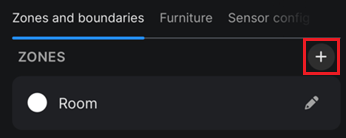
En el panel Zonas y límites, toca el icono de plus:
-
En el panel Crear zona, especifica la siguiente información:
-
Nombre de la zona
-
Zona habilitada: activa el interruptor para habilitar la zona para las automatizaciones. Para obtener más información sobre cómo crear automatizaciones, consulta las pestañas Programación y Acciones.
-
Elige la opción Dibujar para añadir casillas a tu zona. Toca la opción Borrar si quieres eliminar casillas de la zona que ya hayas añadido.
-
Color: selecciona un color específico para la zona.
-
Selecciona en el mapa las casillas que representan tu zona.
-
Toca el botón Guardar.
Añadir puntos ciegos y límites
-
En la pestaña Controles principales, toca el botón Editar zonas.
-
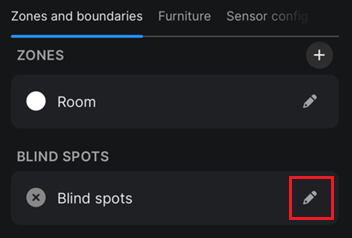
En el panel Zonas y límites, toca editar (icono de lápiz) junto al panel Puntos ciegos o Límites:
-
En la nueva pantalla, selecciona Dibujar o Borrar si quieres añadir o eliminar áreas del mapa.
-
Selecciona en el mapa las casillas de los puntos ciegos o los límites.
-
Toca el botón Guardar.
Añadir muebles
Añade muebles al mapa para entender más fácilmente el espacio de tu habitación de un vistazo. Los iconos de los muebles son solo visuales y no afectan a la detección.
-
En la pestaña Controles principales, toca el botón Editar zonas.
-
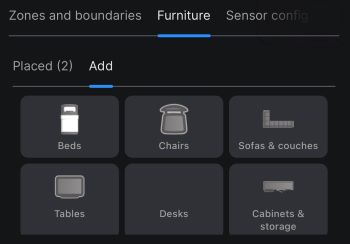
En el panel Muebles, ve a la pestaña Añadir.
-
Elige un elemento y tócalo para añadirlo al mapa. Coloca el elemento en el mapa de modo que coincida con tu habitación real.
Edición de muebles
-
En la pestaña Controles principales, toca el botón Editar zonas.
-
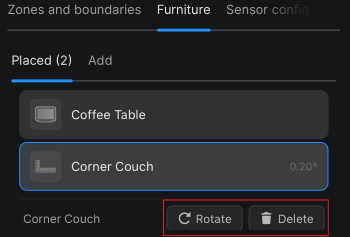
En el panel Muebles, ve a la pestaña Colocados.
-
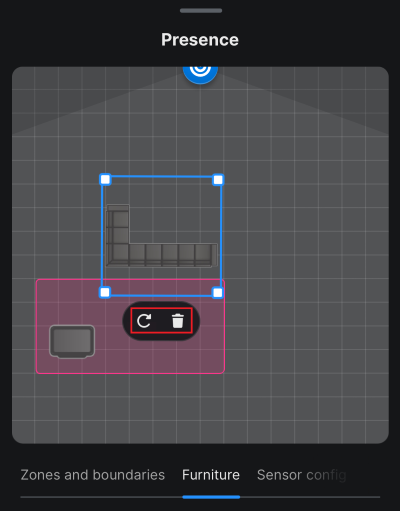
Toca un mueble específico para activar el modo de edición.
-
En el mapa, puedes realizar las siguientes acciones:
-
Mover: arrastra el icono del mueble a una nueva ubicación en el mapa.
-
Rotar en sentido horario: toca el

-
Rotar manualmente: arrastra el
-
Eliminar: toca el

-
Cambiar tamaño: mantén pulsado un punto de esquina del cuadro delimitador rectangular mientras arrastras otro punto de esquina para cambiar el tamaño del icono.
-
Opcional: Puedes usar los buttons Rotar o Eliminar en la pestaña Colocados.
Edición de las configuraciones del sensor
-
En la pestaña Controles principales, toca el botón Editar zonas.
-
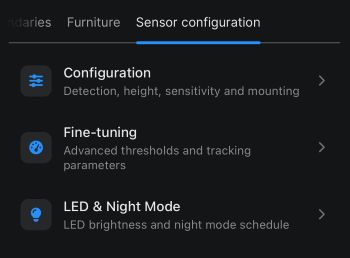
Toca la pestaña Configuración del sensor y elige uno de los siguientes menús:
-
Configuración - usa este menu para editar las configuraciones predeterminadas del sensor de presencia.
-
Ajuste preciso : usa este menu de opciones avanzadas para ajustar con precisión la configuración de tu dispositivo.
-
LED y modo nocturno : usa este menu para ajustar el brillo del indicador LED y activar el modo nocturno durante un periodo específico.
-
Toca Guardar ajustes para aplicar los cambios.
Parámetros de configuración del sensor
Lista de parámetros de configuración del sensor y su breve descripción:
Para obtener más información y ejemplos sobre cómo configurar tu dispositivo de presencia, visita la guía de la interfaz web de Shelly Presence Gen4.
| Parámetro | Descripción |
|---|---|
| Configuración | |
| Detección | Si activas esta opción, el sensor mostrará la presencia detectada en la habitación |
| Montaje invertido | Actívala si el dispositivo está montado boca abajo (girado 180°) |
| Unidades imperiales | Si habilitas la opción, se mostrarán unidades métricas e imperiales en la configuración de presencia |
| Altura mínima de detección | La altura sobre el suelo a la que se puede detectar presencia. |
| Altura de montaje del sensor | La altura a la que está montado el dispositivo. |
| Inclinación del sensor | El ángulo de inclinación del sensor se calibra automáticamente. Toca Calibrar para que el sensor aplique el ángulo de inclinación actual con respecto al suelo. |
| Potencia de transmisión | La potencia de transmisión controla la distancia de detección |
| Sensibilidad de detección | La sensibilidad alta mejora la detección de objetos estacionarios; la sensibilidad baja reduce las activaciones falsas |
| Ajuste preciso | |
| Umbral de SNR | Intensidad mínima de la señal en comparación con el ruido de fondo necesaria para detectar movimiento. |
| Umbral de reconocimiento de objetos | Número mínimo de puntos detectados necesarios para reconocer un objeto. |
| Umbral de velocidad | Velocidad mínima necesaria para detectar un objeto. |
| Diferencia máxima de velocidad | Diferencia máxima de velocidad que pueden tener dos puntos para seguir considerándose un mismo objeto. |
| Umbral de activación de movimiento (det_act_thr) | Número de fotogramas consecutivos que deben detectarse para marcar un objeto como activo. |
| Umbral de liberación de movimiento (det_free_thr) | Número de fotogramas consecutivos necesarios para confirmar que el objeto ya no se detecta en el mapa (libre). |
| Umbral de pérdida de seguimiento (act_free_thr) | Número de fotogramas consecutivos necesarios para que un objeto pase de activo a dejar de detectarse en el mapa (libre). |
| Umbral de seguimiento de inactividad (stat_free_thr) | Número de fotogramas consecutivos necesarios para confirmar que un objeto estacionario es presencia. |
| Umbral de tiempo de inactividad (sleep_free_thr) | Tiempo máximo para mantener una detección cuando no se detecta movimiento. Rango válido: 1 - 65535 fotogramas |
Notificaciones
Puedes usar la pestaña Notificaciones para ver las notificaciones que recibiste en tu dispositivo Shelly.
Registro de actividad
Puedes usar la pestaña Registro de actividad para ver el historial de los eventos detectados en tu dispositivo Shelly.
Toca un registro específico para ver los siguientes datos de cada evento:
-
Fecha y hora en la
aammddformato -
Movimiento detectado:
-
Un icono de ojo y la etiqueta Presencia indican que se detectó presencia
-
Un icono de visibilidad desactivada y la etiqueta No_presence indican que no se detectó movimiento.
-
Programación
Puedes usar la pestaña Programación para crear programaciones para tu dispositivo Shelly.
Añadir programaciones
-
Pulsa el botón Añadir programación.
-
En la subpestaña Días de la semana, selecciona una de las siguientes opciones:
-
Simple: elige el día de la semana en el que debe ejecutarse la programación.
-
Avanzado:
-
Elige el día de la semana en el que debe ejecutarse la programación.
-
Seleccionar días específicos del mes y seleccionar meses específicos: activa cualquiera de los interruptores y define los siguientes ajustes:
-
Seleccionar par/impar: elige esta opción si quieres que la programación se ejecute solo en días/meses pares o impares.
-
Desde - Hasta: introduce el inicio y el final del período de la programación y pulsa Seleccionar para confirmarlo.
-
-
-
En la subpestaña Hora, selecciona una de las siguientes opciones:
-
Simple: en el menú desplegable, elige entre:
-
Hora: pulsa las flechas hacia arriba o hacia abajo, o introduce un número para establecer la hora de la programación en horas y minutos.
-
Amanecer/Atardecer: selecciona en el menú desplegable las horas y los minutos Antes o después del amanecer o atardecer en los que debe ejecutarse la programación.
-
-
Avanzado:
-
Horas, minutos y segundos: pulsa el interruptor y define los siguientes ajustes:
-
Seleccionar par o impar: elige esta opción si quieres que la programación se ejecute solo en horas/minutos/segundos pares o impares.
-
Desde - Hasta: introduce el período de la programación y pulsa Seleccionar para confirmarlo.
-
-
-
En la subpestaña Acción, pulsa + Añadir acción local.
-
Especifica la siguiente información:
-
Selecciona una acción local - Controlar zona
-
Seleccionar componente de destino - la habitación o una zona específica de la habitación
-
Activar - define el estado Encendido o Apagado del área a la hora programada
-
En la subpestaña Vista previa, revisa el resumen de la acción que aparece y pulsa Guardar para crear la programación.
Ejemplo:
Programación: lunes a las 17:23, Acción local: Controlar salida, Componente de destino: Comedor, Estado: Desactivado.
A las 17:23 del lunes, el dispositivo no detectará ninguna presencia en la zona del comedor.
Acciones
Puedes usar la pestaña Acciones para crear una acción que se ejecute automáticamente en un dispositivo después de que se cumpla un conjunto específico de condiciones.
Creación de acciones
-
Toca el botón Añadir acción y elige un componente.
-
Introduce el nombre de la acción, por ejemplo: Apagar.
-
Si quieres que la acción se produzca durante un periodo específico, activa el interruptor Establecer horario activo y especifica la Hora de inicio y la Hora de finalización del periodo.
-
Selecciona el evento de condición que debe ocurrir para activar la acción, por ejemplo: Al entrar en la zona.
-
Opcional: especifica una condición adicional que deba cumplirse para activar la acción.
-
Introduce el intervalo de tiempo mínimo antes de que la acción pueda repetirse. Se ignorará cualquier condición que se cumpla durante ese intervalo.
Ejemplo
Cuándo: El objeto entra en la zona, Repetir cuando: 60 segundos.
La acción se repetirá si un objeto vuelve a entrar en la zona después de los 60 segundos siguientes.
-
Elige el dispositivo o área de destino y el tipo de acción que debe realizarse:
-
Acciones URL - usa esta opción para añadir acciones introduciendo el enlace URL del dispositivo de destino
-
Añadir acción desde otro dispositivo - usa esta opción para seleccionar un dispositivo de tu account
-
Acciones locales - usa esta opción si quieres que la acción se ejecute en la habitación o en el área de la zona. Especifica la siguiente información:
-
Selecciona una acción local - Controlar zona
-
Seleccionar componente de destino - la habitación o una zona específica de la habitación
-
Activar - define el estado Encendido o Apagado del área a la hora programada
-
Ejemplo:
Cuándo: El objeto entra en la zona, Acción: Controlar salida, Comedor apagado
Si un objeto entra en la zona del comedor, oculta los eventos de presencia detectados para esta zona.
-
Toca Guardar para crear la acción.
Condiciones específicas de la acción
Se puede activar una acción cuando se cumple una de las siguientes condiciones:
-
Presencia en la zona - cambia el estado de ocupación de la zona: cuando una zona pasa al estado ocupada (hay al menos un objeto en la zona) o no ocupada (no hay objetos en la zona)
-
Contador de presencia - cambia el número de objetos en la zona: se activa cuando se detecta un número especificado de objetos en la zona
-
Al entrar en la zona – cuando un objeto cruza el límite de una zona específica desde el exterior
-
Al salir de la zona – cuando un objeto cruza el límite de una zona específica desde el interior
Redes
Puedes usar la pestaña Redes para especificar la configuración de diferentes conexiones de red.
Consejo: En cada subt pestaña, recuerda pulsar el botón Guardar para aplicar los cambios.
Wi-Fi 1 y Wi-Fi 2
Puedes activar Wi-Fi 1, Wi-Fi 2 o ambas redes al mismo tiempo. Cuando está activado, el dispositivo se conecta automáticamente a la red. Si tu dispositivo Shelly se desconecta de una de las redes, se conectará automáticamente a la otra. En la subpestaña, puedes realizar las siguientes acciones:
-
Consulta el estado actual de la red en tu dispositivo Shelly: conectado o desconectado
-
Marca la casilla Activar y connect tu dispositivo a hasta dos redes Wi-Fi diferentes. Introduce la red Wi-Fi manualmente o busca las redes Wi-Fi disponibles. La casilla Red abierta se marca automáticamente si la red seleccionada está abierta.
-
Selecciona la Dirección IP estática marcando la casilla e introduce la información necesaria.
Punto de acceso
En la subpestaña Punto de acceso, puedes realizar las siguientes acciones:
-
Marca la casilla Activar para acceder al punto de acceso Wi-Fi (AP) de tu dispositivo Shelly.
-
Establece una contraseña para proteger el AP frente a accesos no autorizados. Marca la casilla si quieres que el AP sea una red abierta.
Toca Guardar para guardar y aplicar los cambios.
WebSocket saliente
En la subpestaña WebSocket saliente, puedes realizar las siguientes acciones:
-
Consulta el estado actual de la conexión SSL de tu dispositivo Shelly: conectado o desconectado
-
Marca la casilla Activar para activar la conectividad SSL. Selecciona el tipo de conectividad SSL en el menú desplegable e introduce la dirección del servidor.
RPC mediante UDP
En la subpestaña RPC mediante UDP, puedes activar la comunicación RPC mediante UDP.
Introduce la dirección y el puerto de destino. Después, introduce el puerto de escucha.
Nube
En la subpestaña Nube, puedes realizar las siguientes acciones:
-
Consulta el estado actual de la conexión a la nube de tu dispositivo Shelly: conectado o desconectado.
-
Activa el interruptor Activar para connect el dispositivo a su nube. Al añadir el dispositivo a la nube, puedes controlarlo de forma remota y recibir notificaciones y actualizaciones.
-
Para desactivar la conexión a la nube, desactiva el interruptor. En el mensaje de confirmación, toca Desactivar para confirmar la acción.
Matter
En la subpestaña Matter , puedes activar Matter seleccionando la casilla Activar .
MQTT
En la subpestaña MQTT, puedes realizar las siguientes acciones:
-
Consulta el estado actual de la conexión MQTT del dispositivo Shelly: conectado o desconectado.
-
Marca la casilla Activar para activar MQTT. Configura el dispositivo para ejecutar acciones mediante MQTT.
-
Elige el tipo de conexión entre las siguientes opciones:
-
Notificaciones de estado RPC a través de MQTT
-
Actualización de estado genérico a través de MQTT
-
Conectividad SSL
-
-
Introduce el prefijo MQTT, el servidor deseado y el ID del cliente.
-
Introduce el nombre de usuario y la contraseña.
Bluetooth
Puedes usar la pestaña Bluetooth para configurar la conectividad Bluetooth en tu dispositivo Shelly.
Configuración de Bluetooth
En la pestaña secundaria Configuración de Bluetooth, puedes realizar las siguientes acciones:
-
Marca la casilla Activar para habilitar la conexión Bluetooth
-
Activa el interruptor Activar RPC para habilitar la comunicación RPC
-
Activa el interruptor de gateway Bluetooth Activar para habilitar un gateway Bluetooth en el dispositivo Shelly
Dispositivos Bluetooth asignados
En la pestaña secundaria Dispositivos Bluetooth asignados, puedes ver los dispositivos BLE de los que tu dispositivo es gateway. También puedes añadir dispositivos BLE de los que tu dispositivo Shelly es gateway.
Configuración de la aplicación
Puedes usar la pestaña Configuración de la aplicación para especificar los ajustes principales de la aplicación en tu dispositivo Shelly, como el tipo de aparato, el lock del PIN u otros.
Consejo: En cada subt pestaña, recuerda pulsar el botón Guardar para aplicar los cambios.
Notificaciones sin conexión (plan Premium)
En la pestaña secundaria Notificaciones sin conexión, puedes controlar las notificaciones sin conexión de tu dispositivo Shelly:
-
Activa o desactiva las notificaciones por correo electrónico sin conexión
-
Activa o desactiva las notificaciones push sin conexión
Personalización de la tarjeta del dispositivo
En la pestaña secundaria Personalización de la tarjeta del dispositivo, puedes personalizar las ranuras de parámetros grandes y pequeños de la tarjeta de vista previa de tu dispositivo Shelly. Después de personalizarla, los cambios se aplican en todos los lugares donde veas el dispositivo en la aplicación.
Personalización de la vista previa de la tarjeta
-
Pulsa el botón Personalizar tarjeta del dispositivo . Hay 2 tipos de ranuras que puedes configurar:
-
Ranura de parámetros grandes: Elige entre:
-
Ninguno
-
Acción - si seleccionas esta opción, se mostrará el estado de encendido/apagado del dispositivo
-
Parámetro: en el menú desplegable Tipo de parámetro , selecciona la información que quieres ver en la ranura grande: Potencia, Voltaje, Frecuencia u otra.
-
-
Ranura de parámetros pequeños: Aquí puedes eliminar o añadir parámetros que se mostrarán en la ranura de parámetros pequeños.
-
Comprueba la Vista previa de la tarjeta del dispositivo.
Excluir del log de actividad
Importante: Si excluyes el dispositivo del log de actividad, la pestaña no mostrará ningún evento de presencia detectado.
En la pestaña de log Excluir de la actividad, activa el interruptor para excluir tu dispositivo Shelly del log de actividad global.
Nota del dispositivo
En la pestaña secundaria Nota del dispositivo, puedes dejar una nota breve sobre tu dispositivo Shelly.
Detalles de uso del dispositivo
En la pestaña secundaria Detalles de uso del dispositivo, puedes ver en qué habitación, canal o panel se utiliza el dispositivo.
Compartir
Puedes usar la pestaña Compartir para compartir el acceso limitado a tu dispositivo con otro usuario de la aplicación Shelly Smart Control. Introduce la dirección de correo electrónico del usuario en el campo y pulsa el botón Compartir.
Consulta la lista de usuarios que ya tienen control limitado sobre tu dispositivo. Puedes eliminar un usuario pulsando el botón de eliminar situado a la derecha de su cuenta de correo electrónico.
Configuración del dispositivo
Puedes usar la pestaña Configuración para ver y cambiar los ajustes principales de tu dispositivo Shelly, como el nombre, la geolocalización y la zona horaria.
Consejo: En cada subt pestaña, recuerda pulsar el botón Guardar para aplicar los cambios.
Nombre del dispositivo
En la subt pestaña Nombre del dispositivo, puedes cambiar el nombre actual del dispositivo.
Para sincronizar el nombre modificado con la interfaz web del dispositivo, activa el interruptor Sincronizar nombre del dispositivo.
Versión del firmware
En la subt pestaña Versiones de firmware, puedes realizar las siguientes acciones:
-
Programar una actualización automática
-
Ver la versión actual del firmware
-
Iniciar una actualización
-
Buscar actualizaciones
Geolocalización y zona horaria
En la subt pestaña Geolocalización y zona horaria, puedes establecer tu ubicación mediante uno de los siguientes métodos:
-
Activa Detectar automáticamente la zona horaria y la geolocalización. Como resultado, los datos de ubicación se completarán automáticamente en los campos.
-
Pulsa el campo Zona horaria y selecciona tu zona horaria de la lista
-
Elige si el modo de horario de verano debe estar activado, desactivado o habilitarse automáticamente
-
Introduce tu latitud y longitud
Restablecimiento de fábrica
Importante: el restablecimiento de fábrica desconectará el dispositivo de tu red Wi-Fi. Todos los usuarios asociados, incluido tú, se eliminarán de la cuenta del dispositivo. Se eliminarán todos los datos configurados anteriormente.
Pulsa el botón Restablecimiento de fábrica para restablecer tu dispositivo Shelly a su configuración de fábrica.
Reinicio del dispositivo
En la subt pestaña Reinicio del dispositivo, puedes reiniciar tu dispositivo Shelly pulsando el botón Reiniciar.
Información del dispositivo
En la subt pestaña Información del dispositivo, puedes ver el ID del dispositivo, el modelo del dispositivo, la IP del dispositivo u otros datos. Puedes elegir entre las siguientes opciones:
-
Transferir : pulsa aquí si quieres transferir tu dispositivo a otra de tus cuentas. Solo puedes usar esta opción si, en el momento de transferir el dispositivo, también has iniciado sesión en la otra cuenta.
-
Eliminar: pulsa aquí si quieres eliminar el dispositivo de tu account







