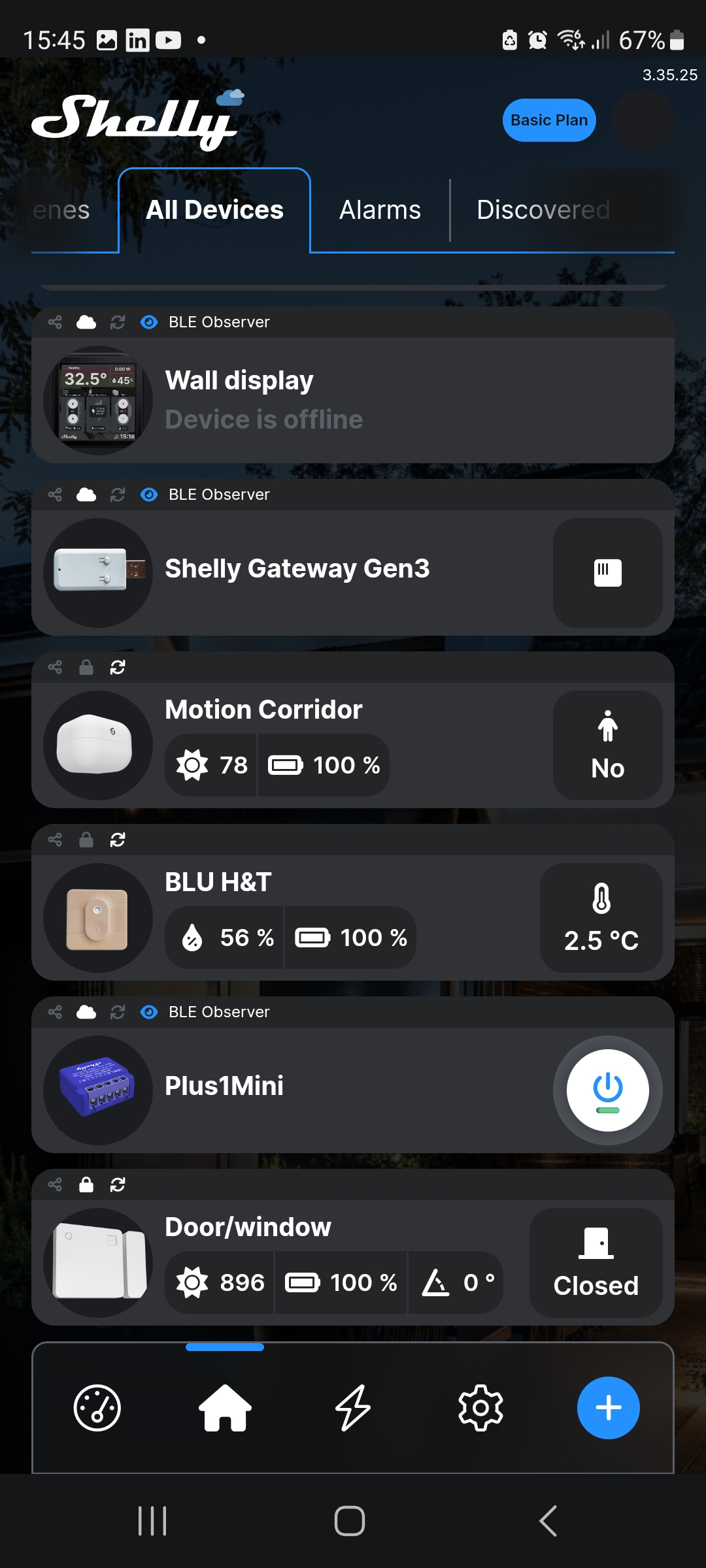
-
La distancia entre el Gateway y tu router debe ser inferior a 30 m.
-
El Gateway requiere al menos 500 mA para funcionar.
-
El Gateway solo funciona con redes Wi-Fi de 2,4 GHz.
Requisitos previos
Antes de empezar, asegúrate de tener lo siguiente:
-
La aplicación Shelly Smart Control está instalada en tu dispositivo móvil.
-
Una account activa en la nube de Shelly.
-
La conectividad Bluetooth está habilitada en tu dispositivo móvil.
Instalación
-
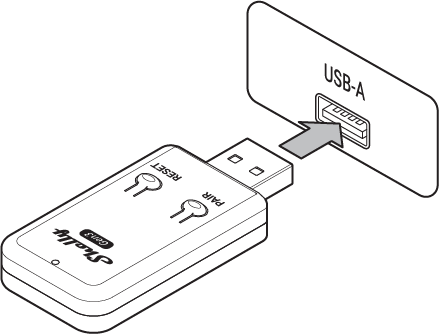
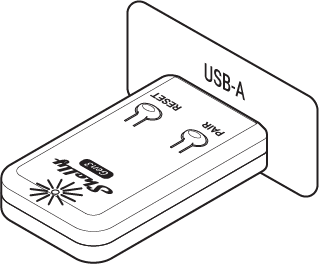
Enciende el Gateway conectándolo a un puerto USB tipo A estándar. El indicador LED se enciende en azul para mostrar que el dispositivo está en modo de punto de acceso.
-
Abre la aplicación Shelly Smart Control en tu dispositivo móvil.
-
Selecciona
en la esquina inferior derecha de la pantalla.
-
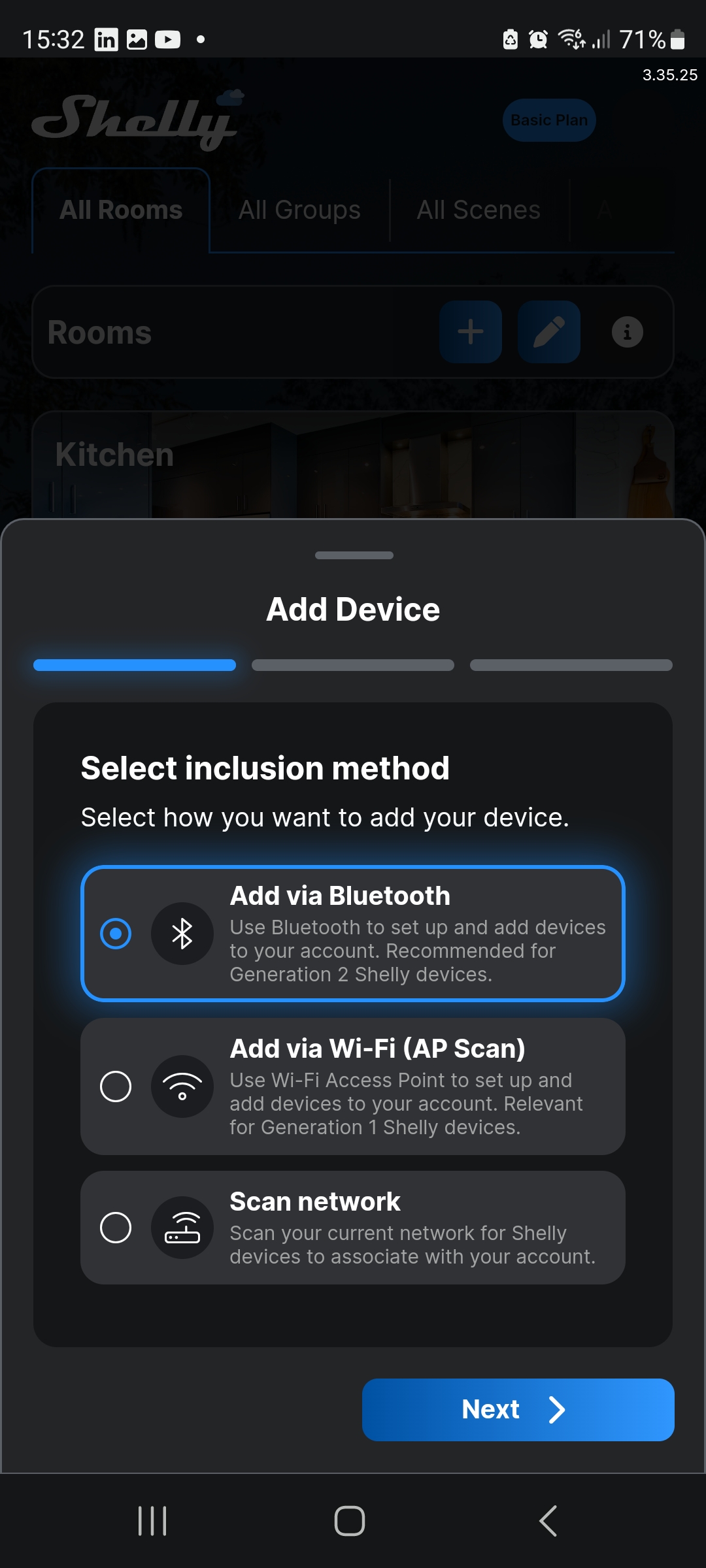
Selecciona Añadir mediante Bluetooth y, a continuación, selecciona Siguiente.
-
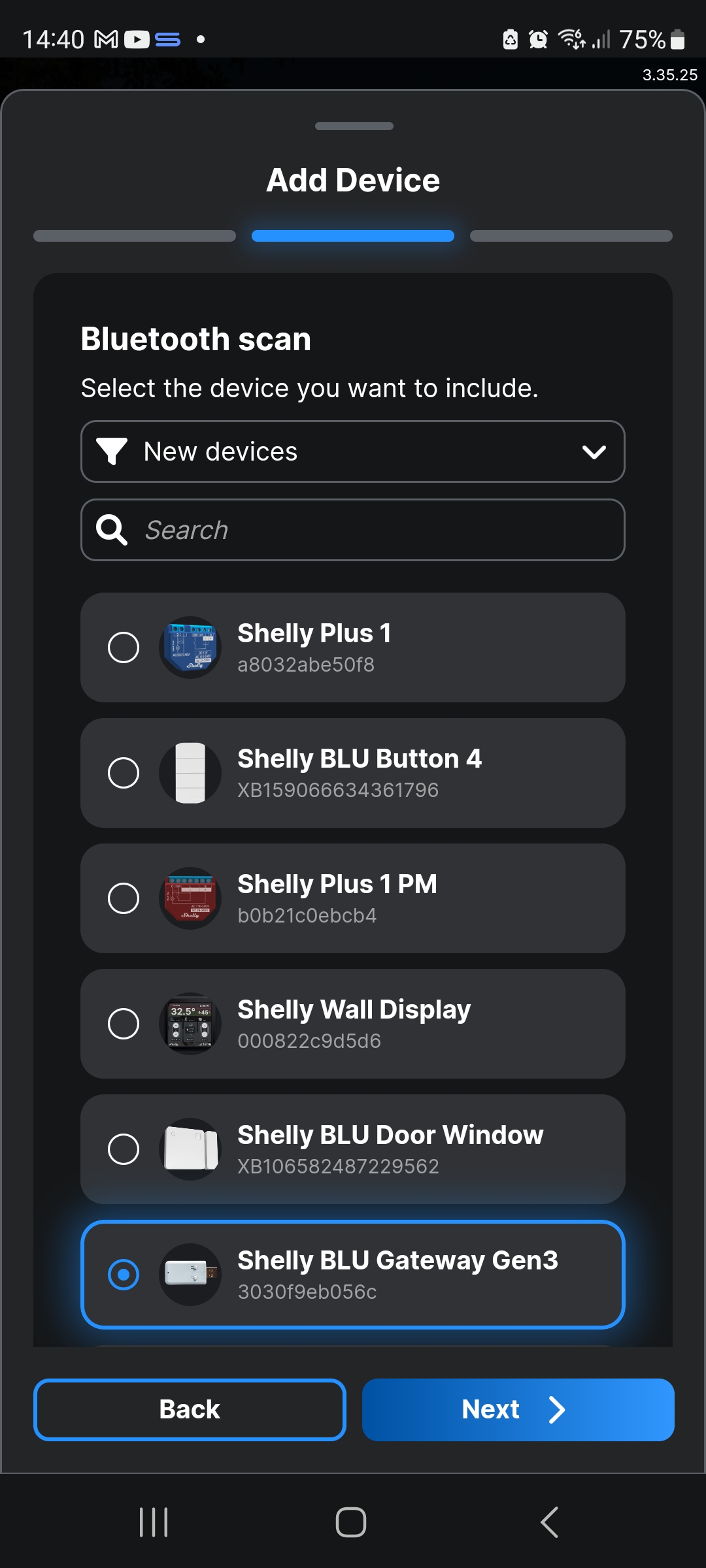
Selecciona Shelly Bluetooth Gateway Gen3, y, a continuación, selecciona Siguiente.
-
Selecciona la red Wi-Fi a la que quieres connect el Gateway y, a continuación, selecciona + Añadir dispositivo.
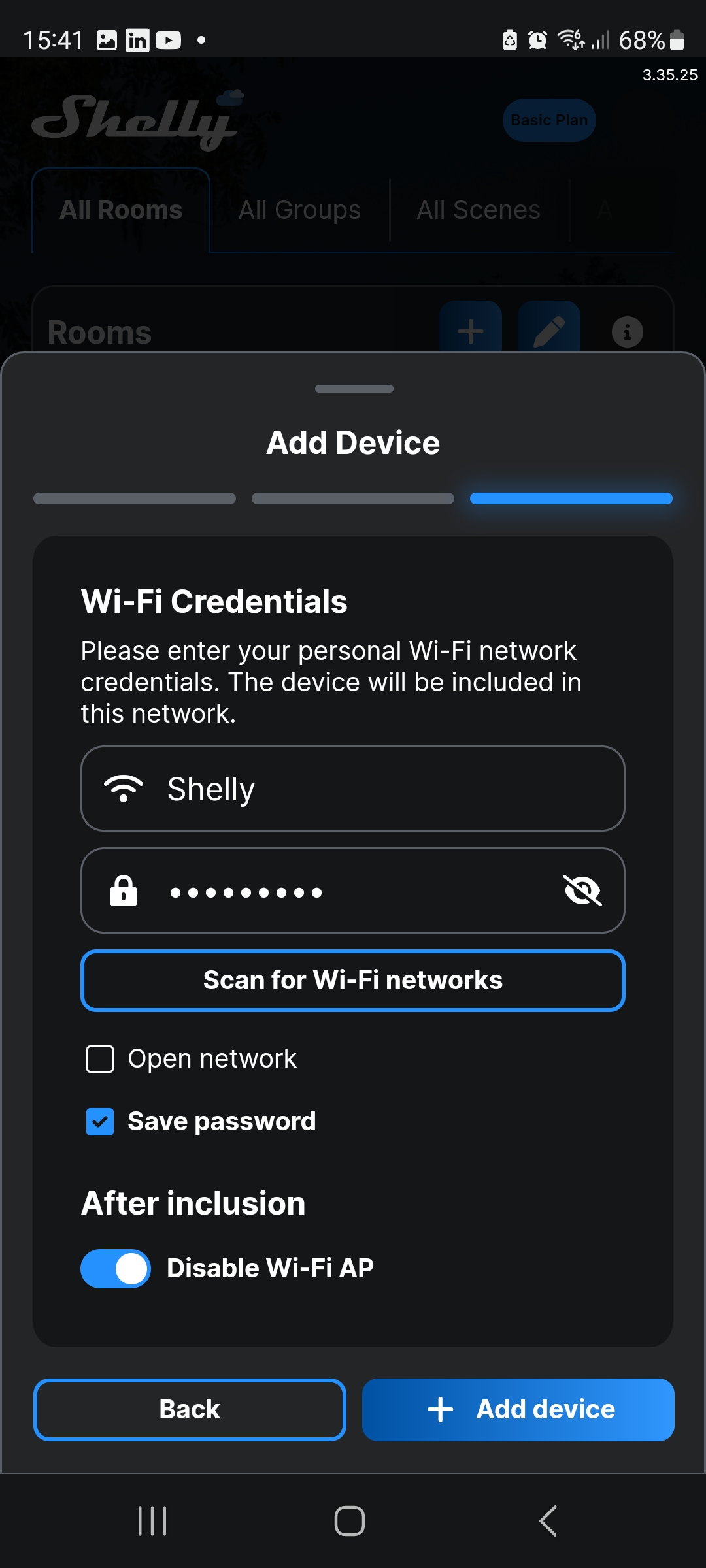
El indicador LED se enciende en rojo para mostrar que el dispositivo se está conectando a la nube de Shelly.
Si ya has añadido devices anteriormente y has guardado la contraseña de la red, aparecerá un mensaje que te preguntará si quieres connect el nuevo dispositivo a la misma red Wi-Fi. Si quieres cambiar de red, selecciona Editar.
-
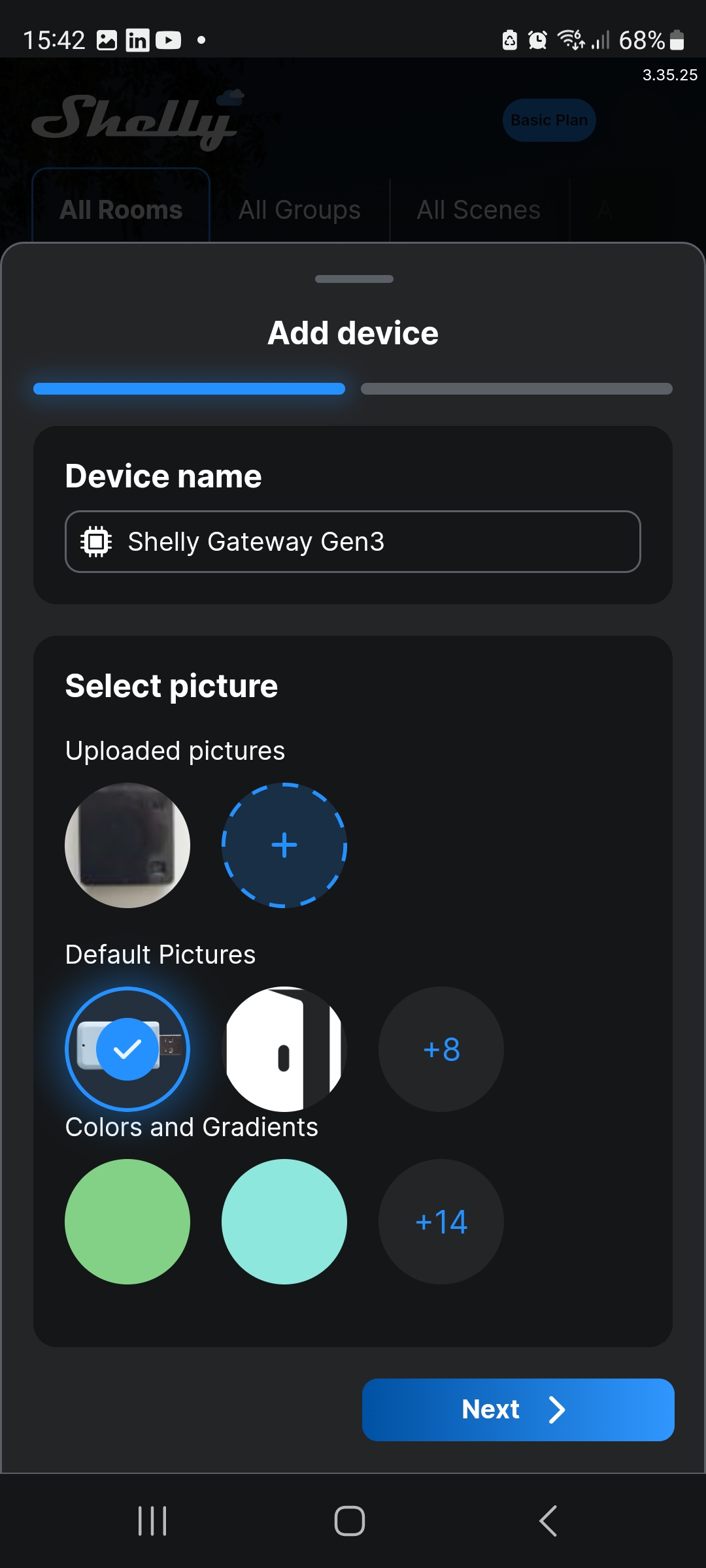
Asigna un nombre al dispositivo y selecciona una imagen. A continuación, selecciona Siguiente.
-
Añade el Gateway a la habitación que prefieras. También puedes crear una nueva habitación y seleccionar Guardar.
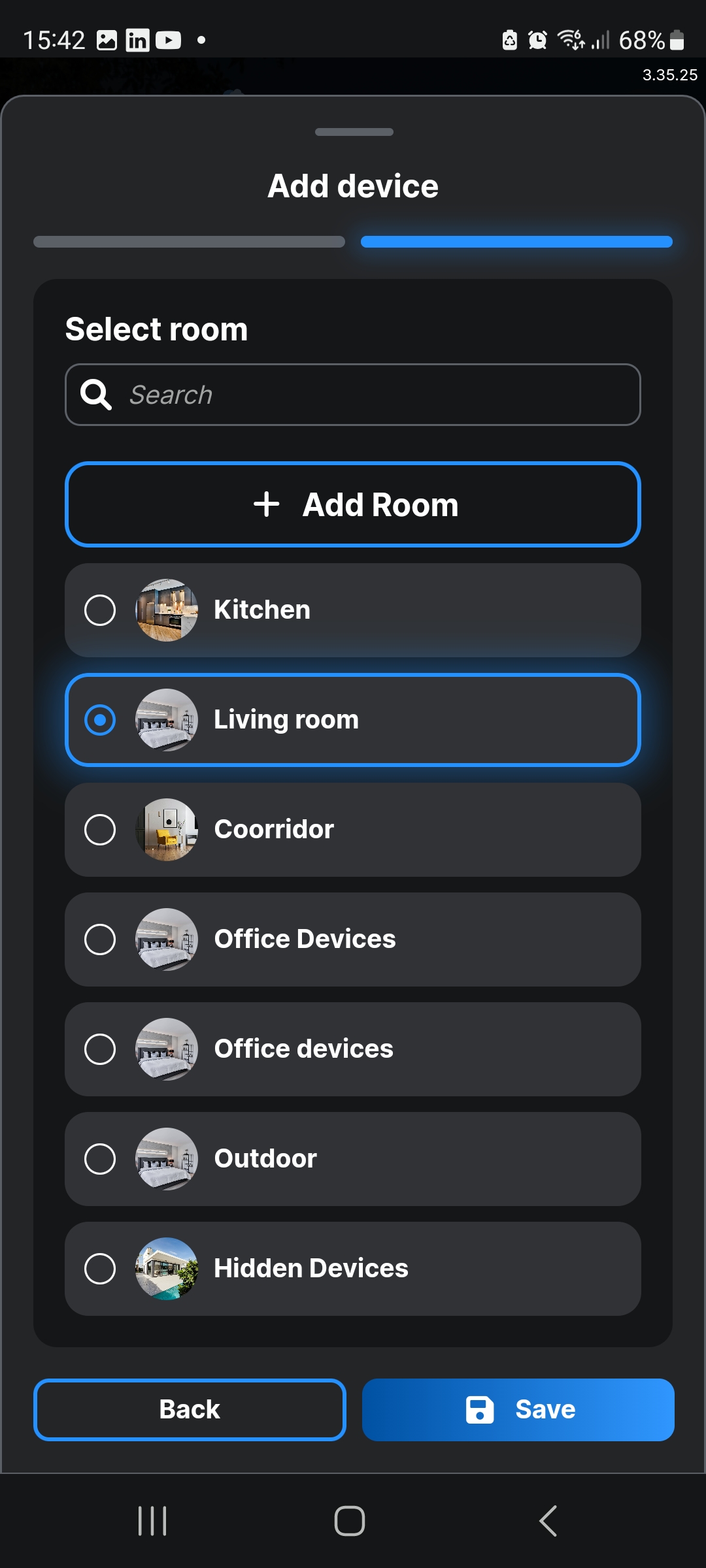
El dispositivo se ha añadido a tu account.