IMPORTANTE: Después de encender tu dispositivo Shelly, su punto de acceso y la conectividad Bluetooth permanecerán activos durante 15 minutos. Puedes connect tu dispositivo a la aplicación Shelly Smart Control durante este periodo. Para volver a activar el punto de acceso una vez transcurrido este tiempo, sigue las instrucciones de la guía del usuario del dispositivo: Dispositivos de la base de conocimientos
Requisitos previos
-
Aplicación Shelly Smart Control instalada en tu dispositivo móvil
-
account activo en la nube de Shelly. Para obtener más información sobre cómo crear un account, ve a Registro de account.
-
Punto de acceso (AP) activo del dispositivo
Añadir dispositivos mediante Wi-Fi (escaneo de AP)
-
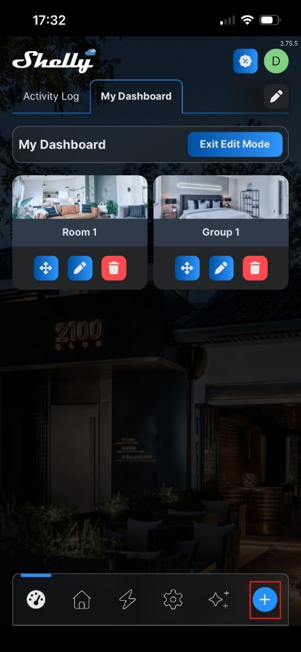
En la aplicación Shelly Smart Control , toca el botón Añadir dispositivo o el signo más (Fig. 1).
-
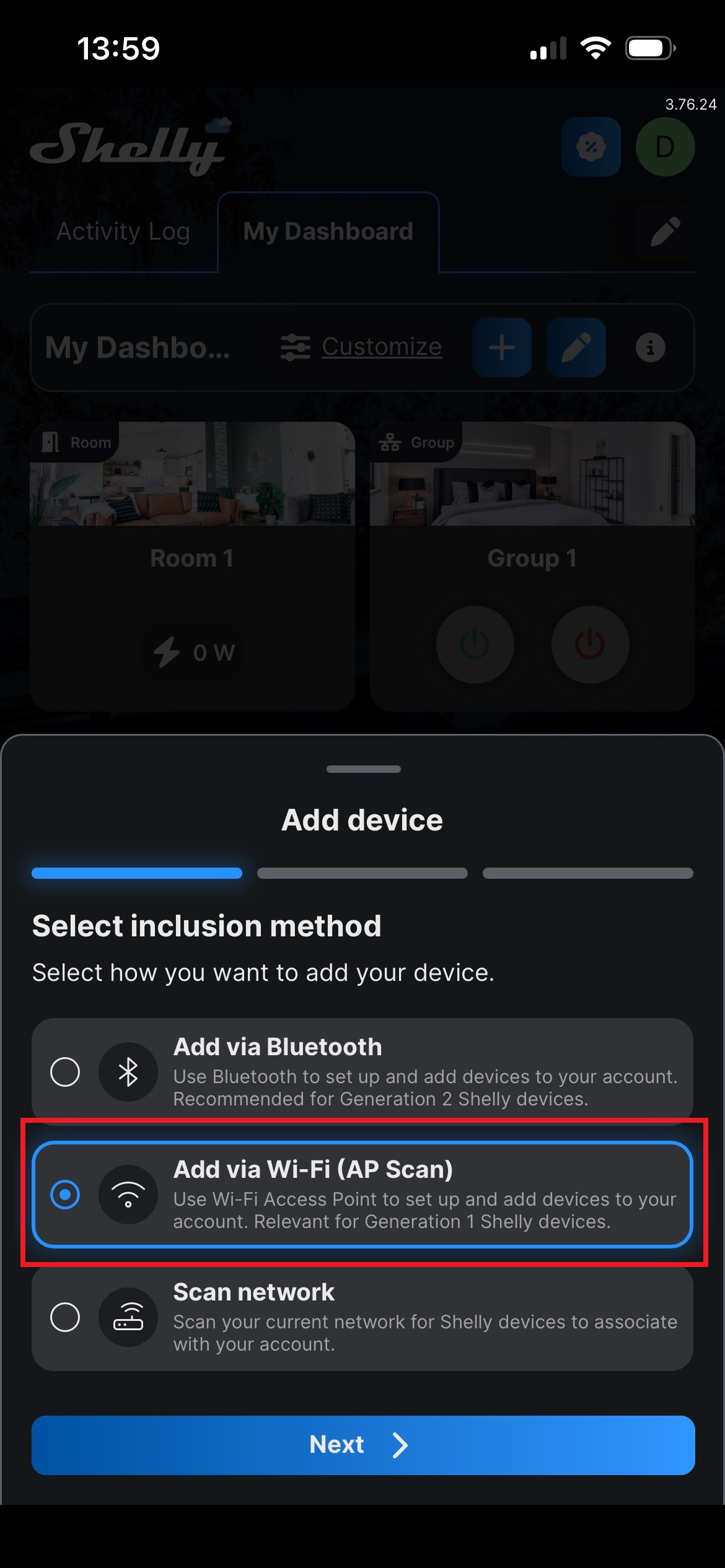
Selecciona la opción Añadir mediante Wi-Fi (escaneo de AP) (Fig. 2).
-
En la siguiente pantalla, selecciona el dispositivo que quieres añadir y toca Siguiente.
-
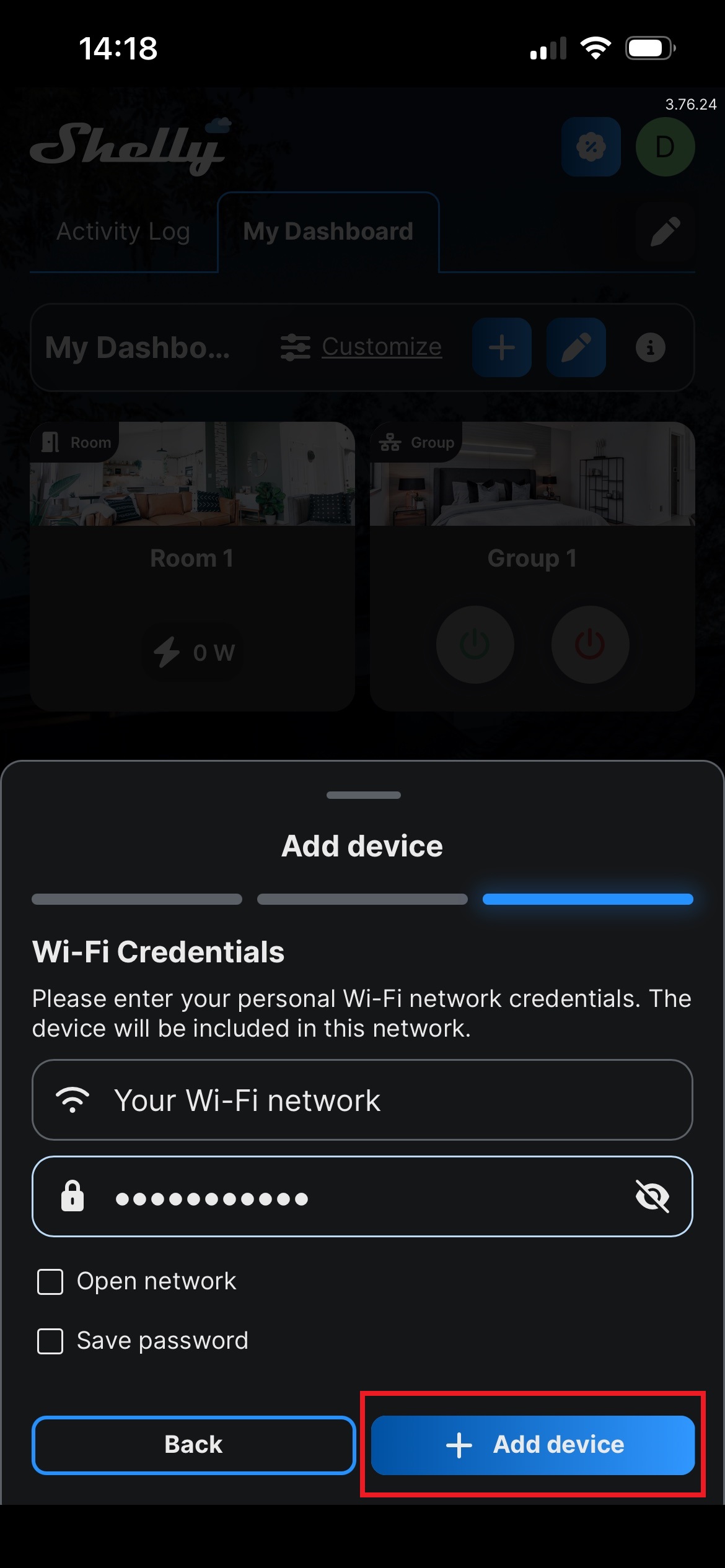
Introduce tus credenciales de Wi-Fi para añadir el dispositivo a tu red y toca + Añadir dispositivo (Fig. 3).
-
Espera hasta que la aplicación encuentre el dispositivo que quieres añadir. Ten en cuenta que puede tardar unos minutos. Una vez completado el proceso, aparecerá un mensaje de confirmación.
NOTA: El punto de acceso Wi-Fi se desactivará después de la inclusión para proteger el acceso a tus dispositivos. Puedes volver a activarlo y establecer una contraseña para el punto de acceso en los ajustes del dispositivo > pestaña Redes.
-
Introduce el nombre del dispositivo y selecciona su imagen. Introduce un nombre claro y único para asegurarte de que puedes identificar fácilmente el dispositivo en la aplicación.
-
Elige una de las siguientes opciones para continuar:
-
En la lista de habitaciones existentes, selecciona la habitación donde quieres colocar el dispositivo o encuéntrala introduciendo su nombre en la barra de Búsqueda.
-
Crea una nueva habitación tocando + Añadir habitación.
-
Toca Guardar. El dispositivo se añade a la aplicación.







